

Dashboards (NOC e TV) Novo na 7.2
O ambiente Dashboards é o construtor de painéis visuais do Ravi Monitor: você monta telas customizadas arrastando widgets num canvas livre, conecta cada widget aos dados reais do sistema e exibe o resultado em tela cheia num monitor de NOC ou numa TV. Esta página cobre a galeria, o editor visual, os 19 tipos de widget, os conectores de topologia, o modo TV, os slideshows e as fontes remotas multi-servidor.
Visão geral
O ambiente Dashboards permite criar painéis sob medida para o seu NOC, no estilo de ferramentas como Grafana, mas alimentado diretamente pelos dados que o Ravi Monitor já coleta: sensores, dispositivos, OLTs, concentradoras, DNS e Flow. O posicionamento é livre, pixel a pixel, como num editor de desenho: não há grade rígida de blocos.
Casos de uso típicos:
- Telão do NOC com o status geral da rede: grid de status, lista de alertas e gauges de tráfego.
- TV da recepção ou da loja rodando um slideshow rotativo de painéis.
- Painel de uma OLT com a colmeia de ONUs sobre a planta do POP (imagem de fundo).
- Painel multi-site consolidando dados de vários servidores Ravi (fontes remotas).
- Mapa de topologia com linhas de conexão animadas mostrando o tráfego entre equipamentos.
Conceitos essenciais
| Conceito | O que é |
|---|---|
| Dashboard | Uma tela com dimensões fixas (ex.: 1920×1080), tema claro ou escuro próprio, cor ou imagem de fundo e um conjunto de widgets posicionados livremente. |
| Widget | Bloco visual no canvas (gauge, gráfico, tabela, relógio, colmeia e outros). Cada widget tem nome, fonte de dados, configurações específicas e estilo. São 19 tipos. |
| Fonte de dados | De onde o widget puxa os números: Local (Este Sistema), ou seja, o próprio servidor, ou uma fonte remota (outro servidor Ravi cadastrado com URL e token). |
| Conector | Linha ou seta ligando dois widgets no canvas, no estilo mapa de rede. Pode exibir o valor ao vivo de um sensor sobre a linha e ter animação de fluxo. |
| Viewer | Página de visualização em tela cheia, com dados ao vivo e atualização automática. É o que fica aberto na TV. |
| Slideshow | Playlist de dashboards que roda sozinha em loop, com tempo por slide e transição. Tem URL própria e pode ser protegida por senha. |
| Grade e snap | O dashboard tem uma grade configurável (colunas × linhas); com Snap to Grid ligado, os widgets grudam nas células ao arrastar e redimensionar. |
| Tema do painel | Cada dashboard tem tema próprio, Escuro (Recomendado para NOC) ou Claro, independente do tema do sistema. |
Acesso e permissões
- O item Dashboard fica no menu superior principal. Para abrir a galeria e o editor, o grupo de acesso do usuário precisa ter a permissão de Dispositivos habilitada (qualquer nível). Usuário Master sempre tem acesso.
- As Configurações do módulo (engrenagem da galeria) exigem nível administrativo da permissão de Dispositivos (o usuário Master sempre atende a esse nível). Ser do tipo Admin, por si só, não basta: o acesso depende do nível da permissão de Dispositivos do grupo.
- Não há restrição por plano de assinatura no ambiente Dashboards.
- O editor exige tela de computador ou tablet: em telas pequenas ele exibe o aviso Editor não disponível no mobile com o botão Voltar aos Dashboards. A galeria e o viewer funcionam normalmente no celular.
Os dashboards são compartilhados: a galeria lista todos os painéis do servidor, e qualquer usuário com a permissão de Dispositivos pode visualizar, editar e excluir os painéis de todos. Combine uma nomenclatura com a equipe (ex.: "NOC: Backbone", "Loja: Status resumido") e tenha cuidado ao excluir.
A galeria
A tela Dashboards é a porta de entrada do ambiente. No topo ficam o botão Novo Dashboard (que vira Novo Slideshow quando a aba Slideshows está ativa), a engrenagem de Configurações do módulo e uma barra de estatísticas com o total de dashboards, de widgets, de slideshows e a última edição em tempo relativo.
- Abas Dashboards e Slideshows, com contadores. A aba ativa fica memorizada no navegador.
- Alternador de Modo de visualização: Cards ou Lista, também memorizado.
- Cada card traz uma pré-visualização em miniatura gerada das posições reais dos widgets, respeitando o tema do painel: você reconhece o dashboard antes de abrir. No hover aparecem Visualizar (abre o viewer em nova aba) e Editar. O card também mostra a contagem de widgets, a resolução e o tempo desde a última edição, além da lixeira de Excluir (com confirmação).
Criar um dashboard
- Na galeria, clique em Novo Dashboard.
- Preencha o Nome (ex.: NOC Principal) e, se quiser, a Descrição.
- Escolha a Resolucao por um preset (Full HD 1920×1080 é o padrão; há 2K QHD, 4K UHD e HD 720p) ou informe Largura (px) e Altura (px) manualmente.
- Defina o Tema: Escuro (Recomendado para NOC) ou Claro.
- Defina a Atualizacao Automatica: Desativada, 10 segundos, 30 segundos (padrão), 1 minuto ou 5 minutos.
- Clique em Criar Dashboard. O sistema abre o editor direto no painel novo.
| Campo | O que faz |
|---|---|
| Nome | Identificação do painel na galeria. Obrigatório. |
| Descrição | Texto livre opcional, exibido no card. |
| Largura (px) / Altura (px) | Dimensões do canvas. Largura de 800 a 7680 px, altura de 600 a 4320 px. |
| Resolucao | Presets que preenchem largura e altura: Full HD (padrão), 2K QHD, 4K UHD e HD 720p. |
| Tema | Tema visual do painel, independente do tema do sistema. |
| Atualizacao Automatica | Intervalo com que o viewer re-consulta os dados de todos os widgets. |
Crie o dashboard na resolução nativa da tela onde ele vai rodar (a TV do NOC costuma ser 1920×1080). O viewer escala para caber em qualquer tela, mas o desenho fica fiel na resolução nativa: texto pensado para 4K fica pequeno demais quando exibido em 720p.
Editor visual
O editor é onde o painel ganha forma. Ele desenha o canvas com aceleração gráfica, mantendo-se estável com dezenas de widgets e em uso 24/7. A tela se divide em três áreas:
- Esquerda: a árvore de Dispositivos, com seletor de Fonte, busca e botão Recarregar (detalhes na próxima seção).
- Centro: a barra de ferramentas e o canvas.
- Direita: o painel Widgets (paleta para adicionar por clique, organizada nas categorias Dados, Visualização e Estáticos), que dá lugar ao painel Propriedades quando um widget ou conector está selecionado.
Barra de ferramentas
| Botão | Função |
|---|---|
| Voltar | Retorna à galeria. Se houver alterações não salvas, o editor pergunta Sair sem Salvar? antes de descartar. |
| Desfazer (Ctrl+Z) / Refazer (Ctrl+Y) | Desfaz e refaz mover, redimensionar, criar, excluir e edição de propriedades. O histórico vive na sessão de edição e zera ao recarregar a página. |
| Grade | Mostra ou oculta a grade visual do canvas. |
| Snap to Grid | Liga ou desliga o encaixe dos widgets nas células da grade. |
| Conectar Widgets | Entra no modo conector: clique em dois widgets para ligá-los (ver Topologia e conectores). |
| Diminuir Zoom / Aumentar Zoom | Zoom do canvas. A rodinha do mouse também controla o zoom. |
| Ajustar a Tela | Ajusta o zoom para caber o canvas inteiro na janela. |
| Alternar Tema (Claro/Escuro) | Alterna o tema do painel (não o do sistema). |
| Propriedades do Dashboard | Abre o modal de configurações do painel (dimensões, grade, fundo; ver abaixo). |
| Visualizar | Abre o viewer em nova aba para conferir o resultado real. |
| Salvar | Salva tudo (também pelo atalho Ctrl+S). |
O botão Construir com IA aparece na barra de ferramentas, mas ainda não executa nenhuma ação nesta versão.
Trabalhando no canvas
- Mover e redimensionar: arraste o widget para mover; use as alças nos cantos e bordas para redimensionar (cada tipo tem um tamanho mínimo).
- Seleção múltipla: arraste um retângulo de seleção no fundo vazio, ou use Ctrl+A para selecionar todos. Com vários selecionados, o painel Seleção Múltipla oferece Excluir Selecionados.
- Botões do widget selecionado: no cabeçalho do widget aparecem atalhos para conectar, duplicar, mover para frente ou para trás (ordem de sobreposição real) e excluir.
- Duplicar cria uma cópia com o sufixo "(copia)".
- Posicionamento em cascata: widgets adicionados pela paleta entram no canvas sem colidir com os existentes.
- Excluir pede confirmação no modal Excluir Widget; até salvar, dá para reverter com Ctrl+Z.
Atalhos de teclado
| Atalho | Ação |
|---|---|
Ctrl+S | Salvar o dashboard. |
Ctrl+Z / Ctrl+Y ou Ctrl+Shift+Z | Desfazer / refazer. |
Ctrl+D | Duplicar a seleção. |
Ctrl+A | Selecionar todos os widgets. |
Delete / Backspace | Excluir a seleção (widgets ou conector). |
Esc | Limpar a seleção ou cancelar o modo conector. |
Setas / Shift+setas | Mover a seleção 1 px / 10 px (ajuste fino). |
Propriedades do Dashboard
O botão Propriedades do Dashboard abre um modal com quatro abas:
| Aba | Opções |
|---|---|
| Geral | Nome, Descricao, Tema Padrao e Intervalo de Atualizacao (s) (de 5 a 300 segundos). |
| Canvas | Largura Padrao (px) e Altura Padrao (px), Resolucoes Predefinidas (HD 720p, Full HD, 2K, 4K), Cor de Fundo e a opção Fundo Transparente. |
| Grade | Colunas (de 6 a 128, padrão 64), Linhas (de 4 a 72, padrão 36) e a opção Snap to Grid (widgets grudam na grade). O tamanho da célula é calculado automaticamente e exibido no modal. |
| Fundo | Imagem de Fundo com Upload Imagem (PNG ou JPEG, máximo 5 MB) e Remover; Posicionamento (do Superior Esquerdo ao Inferior Direito, incluindo Centro); Opacidade (de 0 a 1, padrão 0,1); e a opção Ajustar ao tamanho (contain). |
Clique em Aplicar para ver o efeito no canvas; as mudanças só persistem quando você clica em Salvar no dashboard (exceção: o upload da imagem de fundo é gravado imediatamente no envio). Cada dashboard guarda uma única imagem de fundo: um novo upload substitui a anterior daquele painel. Usos típicos: planta do POP, mapa da cidade ou logo do provedor como marca d'água (opacidade baixa).
Ao salvar, widgets de dados sem fonte configurada não bloqueiam a gravação, mas ficam selecionados no canvas com um aviso. Configure a Fonte de Dados de cada um, senão eles ficam mudos no viewer.
Árvore de dispositivos
A árvore da esquerda é o jeito mais rápido de criar widgets já ligados aos dados certos. Ela lista a raiz com grupos, dispositivos e sensores (com ícones por tipo de sensor) e, na fonte Local (Este Sistema), as categorias irmãs OLTs, Concentradoras, Servidores DNS e Flow (com a visão geral e os exportadores).
- A busca filtra a árvore em tempo real; Recarregar refaz a topologia.
- O seletor Fonte alterna entre Local (Este Sistema) e as fontes remotas cadastradas. Ao trocar, a árvore passa a navegar a topologia do servidor remoto. A escolha fica memorizada no navegador.
Duplo-clique: criação guiada
- Localize o item na árvore (um sensor, dispositivo, grupo, OLT, concentradora, servidor DNS ou o Flow).
- Dê duplo-clique no item. Abre o modal Adicionar Widget com os widgets compatíveis com aquele tipo de item.
- Clique no widget desejado. Ele entra no canvas já com a fonte e o alvo preenchidos, e o painel de propriedades abre automaticamente para os ajustes finais.
Widgets oferecidos por tipo de item:
| Item da árvore | Widgets oferecidos |
|---|---|
| Sensor | Velocimetro (valor atual em indicador analógico), Grafico de Linha (histórico contínuo), Grafico de Barras (histórico em barras) e Valor Atual (card com o número atual e variação). |
| Dispositivo | Card do Dispositivo (resumo com IP, status e métricas), Tabela de Sensores, Grid de Status e Lista de Alertas do dispositivo. |
| Grupo | Tabela do Grupo, Grid de Status, Alertas do Grupo e Sunburst (hierarquia do grupo em forma de anel). |
| Raiz | Sunburst Geral (mapa completo de grupos, dispositivos e sensores), Todos os Alertas, Tabela Geral e Grid Global. |
| OLT | Colmeia de ONUs (cada ONU é um hexágono colorido por status e sinal), Tabela de ONUs, Card da OLT e Alertas da OLT. |
| Concentradora | Colmeia de Sessões (cada sessão PPPoE é um hexágono colorido por status), Tabela de Sessões (com IP e latência), Card da Concentradora e Alertas. |
| Servidor DNS | Painel DNS Inteligente (recursivo e autoritativo: cache, QPS, zonas e consultas), Card do DNS, Status do DNS e Texto Informativo. |
| Flow | Flow — Painel NOC (tráfego, ataques, ameaças e top ASNs ao vivo) e Flow — Mapa de fluxos (mapa origem e destino com arcos animados). |
| Categoria (pasta OLTs, Concentradoras ou DNS) | Tabela, Grid de Status e Alertas agregados da categoria. |
Se um item da árvore não tiver widget compatível, o duplo-clique mostra a mensagem "Nenhum widget disponível para este tipo de item.".
Widgets
São 19 tipos de widget, divididos entre widgets de dados (mostram valores ao vivo ou histórico) e widgets estáticos ou de apoio (relógio, texto, imagem, formas). Todos podem ser adicionados pela paleta da direita ou pelo duplo-clique na árvore.
Widgets de dados
| Widget | O que mostra e como configurar |
|---|---|
| Estatistica | Card com o valor atual de um sensor, ou contadores de OLT e concentradora, com Cor do Valor configurável. Para sensor, escolha o Canal (cada canal é uma coluna coletada, ex.: download e upload). Para OLT, o campo Exibir oferece ONUs Online, ONUs Offline ou ONUs Total; para concentradora, Sessões PPPoE Ativas. |
| Velocimetro | Indicador analógico do valor atual. Configure Mínimo e Máximo (obrigatório: defina o teto real, ex.: 1000 para um link de 1 Gbps ou 100 para porcentagem; o arco preenche a fração entre o valor atual e o máximo). Se o mínimo ficar maior que o máximo, o editor troca os dois automaticamente e avisa. Fontes: sensor, OLT ou concentradora. |
| Grafico de Linha | Histórico contínuo de um sensor. Período: 15 minutos, 30 minutos, 1 hora (padrão), 6 horas, 12 horas, 24 horas (hoje), 7 dias ou Intervalo personalizado... (De e Até). Em Cores das linhas você define uma cor por canal do sensor. Em sensores de tráfego, o gráfico exibe a linha de Percentil 95. |
| Grafico de Barras | Mesmo dado do gráfico de linha, em barras agrupadas, com as mesmas opções. |
| Grid de Status | Mosaico compacto do status dos dispositivos. Escopo: Raiz (todos os grupos) ou um grupo específico. Layout: 2x2 (4 itens), 3x2 (6 itens) ou 4x2 (8 itens), com a opção Mostrar Labels. Exibe contadores de Online, Alerta, Critico, Offline, Total e Ativos. |
| Card Dispositivo | Resumo de um dispositivo com nome, estado ONLINE ou OFFLINE, IP e métricas. Opções Mostrar IP e Mostrar Status. |
| Lista de Alertas | Alertas recentes do dispositivo, grupo ou sistema, conforme a origem. Quantidade Máxima de 5 a 50 alertas e filtro Mostrar Tipos: Todos, Apenas Críticos ou Apenas Alertas. |
| Tabela | Tabela genérica. Tipo de Fonte: Dispositivos de um grupo, Sensores de um dispositivo, Sensores de um grupo, OLTs, ONUs de uma OLT, Concentradoras ou Alertas recentes. Ajuste a Quantidade de Linhas (de 5 a 50) e Mostrar Cabeçalho. Tabelas de ONU trazem serial e sinal RX; de sessão PPPoE trazem cliente, usuário e latência. |
| Sunburst | Anel hierárquico (grupos, dispositivos e sensores) colorido por status. Fonte: um grupo ou a topologia geral. Tem opções de Animação (fade por nível, varredura dos arcos, crescimento radial, rotação e outras). |
| Gráfico Colmeia | Exclusivo de rede: cada ONU (OLT) ou sessão PPPoE (concentradora) vira um hexágono colorido por status, com as mesmas cores da tela de inspeção de OLT. Legenda com Online, Alerta, Sinal baixo, Offline e Rompimento, contador de ONUs ou sessões e tooltip por hexágono (serial e sinal, ou usuário, IP e latência). O layout se adapta ao tamanho do widget. |
| Painel DNS | Painel duplo: Recursivo (anel de Cache Hit, Consultas/s, Latência e breakdown A/AAAA/PTR) e Autoritativo (Zonas, Registros, Consultas e Top domínios). |
| Flow — Painel NOC | Telão anti-DDoS: Entrada e Saída em bps, Fluxos/s, Ataques ativos, Ameaças ativas, Top ASNs e Utilização de link. Escopo: Visão geral (todos os exportadores) ou um exportador específico escolhido pela árvore. |
| Flow — Mapa de fluxos | Mapa-múndi com arcos animados de tráfego entre origem e destino, o mesmo motor do mapa do Flow. Opção Mostrar lista de países ao lado. Atualiza sozinho a cada 15 segundos, independente do refresh do dashboard. |
Widgets estáticos e de apoio
| Widget | O que faz |
|---|---|
| Relogio | Hora ao vivo, atualizada a cada segundo. Formato HH:MM:SS ou HH:MM, opção Mostrar Data e Cor. |
| Texto | Bloco de texto livre com Texto, Tamanho da fonte, Cor e Alinhamento (esquerda, centro ou direita). |
| Imagem | Imagem por URL da Imagem, com Ajuste: Conter, Cobrir ou Preencher. |
| Icone | Ícone com campo de busca, Tamanho e Cor. |
| Forma | Retângulo, Círculo ou Triângulo, com Cor e opção Preenchido. Útil para agrupar áreas visualmente. |
| Iframe | Embute uma página externa por URL (painel embarcado). |
Propriedades comuns a todo widget
Com um widget selecionado, o painel Propriedades traz os grupos:
- Informações Básicas: Nome (com botão de cor do título e um "olho" para esconder ou mostrar o título na visualização; no editor o título sempre aparece, a escolha vale só no viewer), Tipo, ID e Largura e Altura numéricas.
- Fonte de Dados (em parte dos widgets de dados: Estatistica, Velocimetro, gráficos, Sunburst, Card Dispositivo e Gráfico Colmeia; nos demais, a origem é definida nas configurações específicas do widget): Fonte (Local (Este Sistema) ou uma remota), Tipo de Dados (sensor, dispositivo, grupo, OLT ou concentradora, filtrado pelo que o widget aceita) e Selecionar o item com busca.
- Animação de entrada, com efeitos por tipo de widget (contagem crescente, fade, slide, cascata de dígitos, varredura de arco e outros; há a opção Sem animação). Roda no carregamento e a cada atualização do viewer.
- Estilo: Cor de Fundo (com opção Transparente), Cor da Borda, Espessura da Borda (1 a 10 px) e Raio da Borda (0 a 30 px).
- Ações: Duplicar e Excluir.
No editor, o fundo Transparente é exibido com a cor do tema para dar contraste durante a edição. A transparência real só aparece no viewer. Isso é útil para sobrepor widgets a uma imagem de fundo (planta do POP, mapa) sem "caixas" visíveis.
Topologia e conectores
Conectores são linhas ou setas que ligam dois widgets no canvas, transformando o dashboard num mapa de rede: cada equipamento vira um card e as linhas mostram os enlaces, podendo exibir o tráfego ao vivo sobre a linha.
Criar um conector
- Clique em Conectar Widgets na barra de ferramentas (ou no botão de conexão do widget selecionado). O editor entra no modo conector e mostra a instrução Clique em dois widgets para conectar.
- Clique no widget de origem e depois no widget de destino. A linha é criada.
- Para cancelar o modo conector, pressione
Esc.
Propriedades do conector
Clicar numa linha seleciona o conector e abre suas propriedades no painel da direita:
| Grupo | Opções |
|---|---|
| Configurações | Conector Duplo (duas linhas paralelas independentes, o arranjo típico para separar download e upload) e Mostrar valor na linha (exibe o valor ao vivo de um sensor sobre a linha). |
| Fonte de dados | Tipo de Dados, o sensor e o canal (Selecione o canal...). No conector duplo, cada linha (Conector 1 e Conector 2) tem seu próprio sensor e canal. |
| Aparência | Cor (paleta de 8 cores), Espessura, estilo de linha Sólido, Tracejado ou Pontilhado, Direção da Seta (Sem seta (linha), para o destino, para a origem ou ambos), Animação de fluxo (tracinhos correndo na direção do fluxo) e Posição do Label (ex.: Meio). |
| Exclusão | Botão Excluir Conector, ou a tecla Delete com a linha selecionada. |
No viewer, os valores exibidos nos conectores são atualizados junto com o refresh do dashboard.
Equipamentos e portas vivas
O widget de Imagem pode ser muito mais que uma figura: ele vira um equipamento de verdade, com cada porta física mapeada. A partir daí o conector pluga direto na porta escolhida, as portas acendem no telão com o status real das interfaces e o painel ainda mostra quantas portas do equipamento estão livres. O fluxo completo é: galeria, documentação das portas (numa foto ou num equipamento montado), vínculo com o dispositivo monitorado e conector plugado na porta.
Galeria de imagens
Nas propriedades do widget de Imagem, o botão de galeria abre a Galeria de imagens do servidor, com duas abas:
- Minhas imagens: as imagens enviadas neste servidor e os equipamentos montados. Cada card mostra a miniatura, o nome e a contagem de portas documentadas.
- Catálogo Ravi: catálogo global compartilhado entre os clientes Ravi, com fotos já documentadas e dezenas de modelos de equipamentos prontos (MikroTik, Huawei, Cisco, Juniper, ZTE, Nokia, Datacom, Ubiquiti e outros). Usar um item do catálogo copia a imagem para o seu servidor com as portas já marcadas.
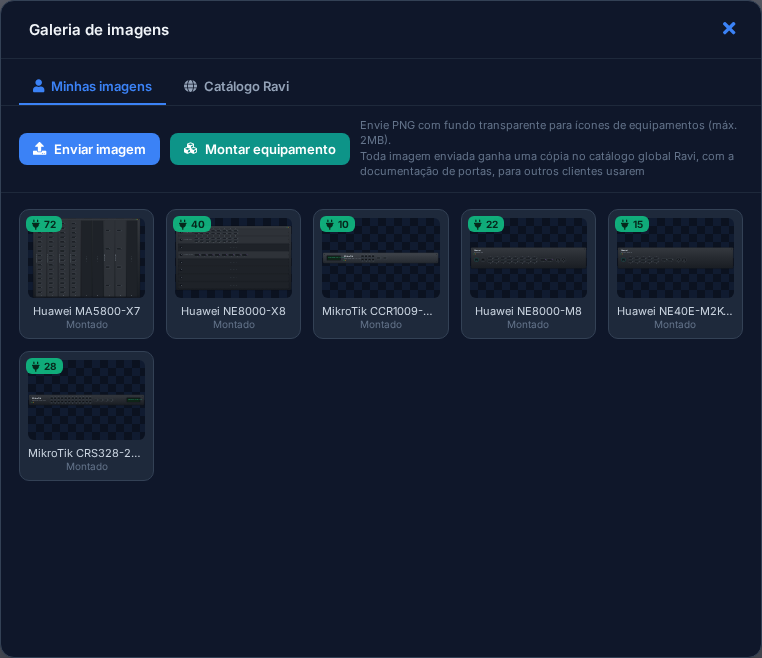
Toda imagem enviada ganha uma cópia no catálogo global, junto com a documentação de portas, para outros clientes reaproveitarem. Envie PNG com fundo transparente para ícones de equipamentos (máximo 2 MB).
Documentar as portas de uma foto
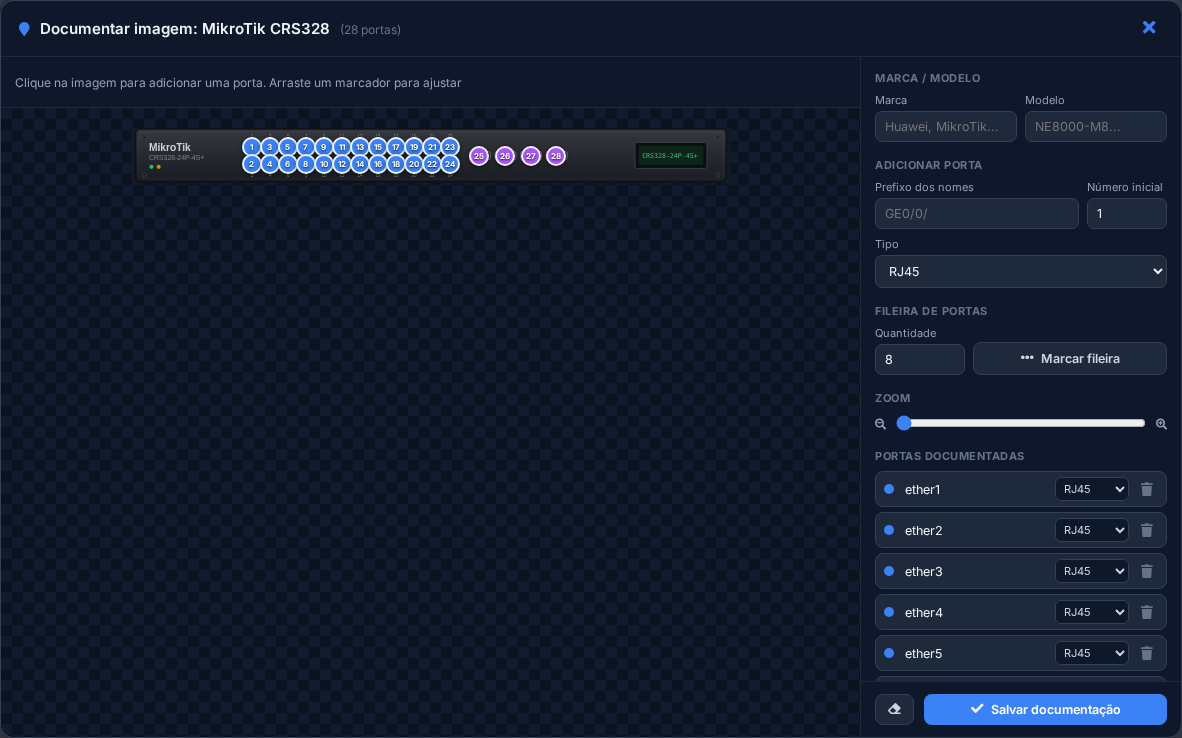
O botão de documentação do card abre a tela Documentar imagem: clique sobre cada porta na foto para marcá-la, com nome, tipo (RJ45, SFP, SFP+, QSFP, Console, Energia, USB ou Outro) e posição exata.
- Preencha Marca e Modelo (ajudam o catálogo e a busca).
- Em Adicionar porta, defina o Prefixo dos nomes (ex.: ether, GE0/0/) e o Número inicial; cada clique na imagem cria a próxima porta já numerada.
- Para painéis com muitas portas, use a Fileira de portas: informe a Quantidade, clique em Marcar fileira, depois clique na primeira e na última porta da fileira. O sistema distribui as portas intermediárias em linha, igualmente espaçadas.
- Ajuste fino: arraste qualquer marcador; a lista Portas documentadas permite renomear, trocar o tipo e excluir.
- Clique em Salvar documentação.
Montar equipamento (sem foto)
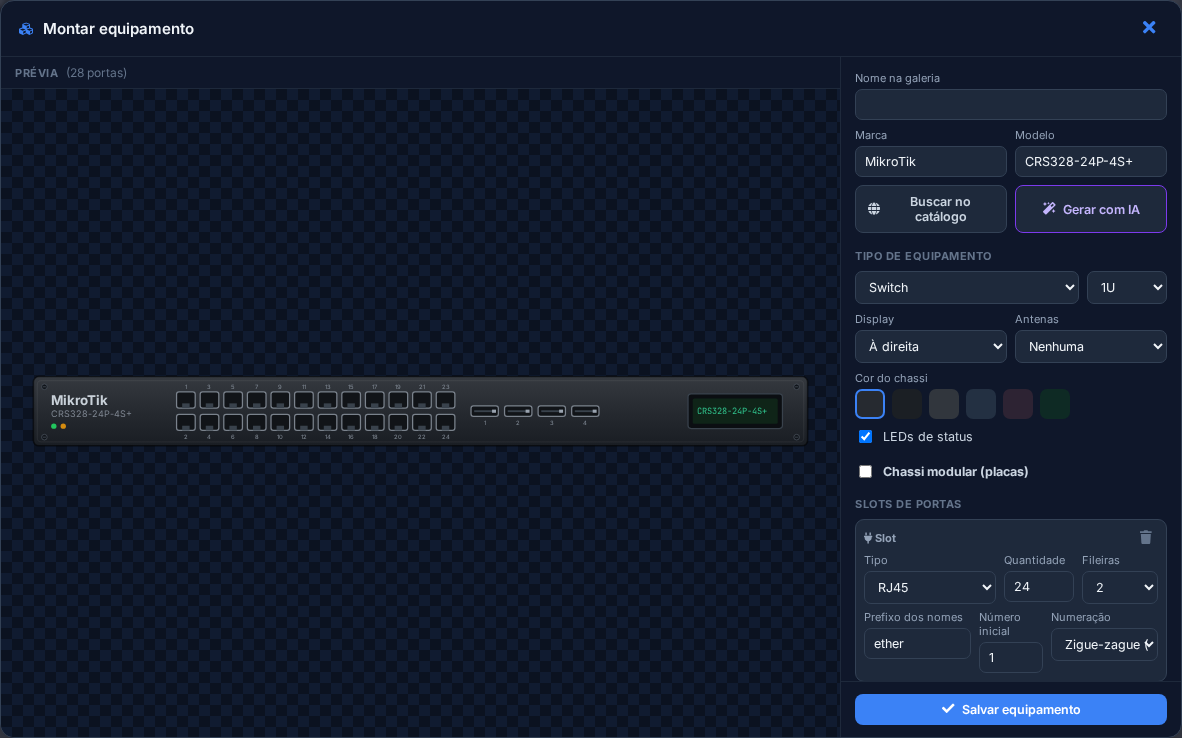
O botão Montar equipamento cria o desenho do equipamento por atributos, com prévia ao vivo: altura em U, cor do chassi, display, LEDs, antenas e os grupos de portas (tipo, quantidade, fileiras, prefixo dos nomes e numeração). As portas já nascem documentadas na posição exata, sem marcação manual.
- Buscar no catálogo: preencha marca e modelo e o formulário se preenche com o template global, quando existir.
- Gerar com IA: a IA monta os atributos a partir da marca e do modelo digitados. Nos cards de foto da galeria há também a opção de gerar o equipamento montado a partir da própria foto: a IA lê a imagem, conta as portas e preenche o formulário.
- Chassi modular (placas): para OLTs e roteadores de chassi, descreva os slots e as placas (nome, portas ou tampa cega). O prefixo aceita
{s}no lugar do número do slot (ex.:GE0/{s}/vira GE0/3/1 na placa do slot 3). Chassis verticais grandes aceitam 2 andares de placas (numeração contínua no andar de baixo) e uma faixa de controle horizontal no rodapé, para placas de uplink e energia, como num ZTE C300. - Rádio outdoor: tipo próprio para antenas ponto a ponto, no formato Prato (dish) ou Painel, com as portas PoE na base do equipamento.
- Duplicar: o botão de duplicar no card cria uma variante do modelo (ex.: só com as placas que o seu chassi tem) sem alterar o original.
Portas vivas: o equipamento acende com o status real
Com as portas documentadas, a seção Portas vivas das propriedades do widget vincula o desenho a um dispositivo monitorado:
- Escolha a Fonte: Local (Este Sistema) ou uma fonte remota, para acender o equipamento com dados de outro servidor Ravi.
- Escolha o Dispositivo. O sistema casa automaticamente cada porta documentada com o sensor de interface de nome equivalente (ether1 com "ether1 - Cliente X", GE0/0/1 com GigabitEthernet0/0/1 e assim por diante).
- Se mudar a documentação ou os sensores, use Casar portas com sensores para refazer o vínculo. O painel informa quantas portas casaram.
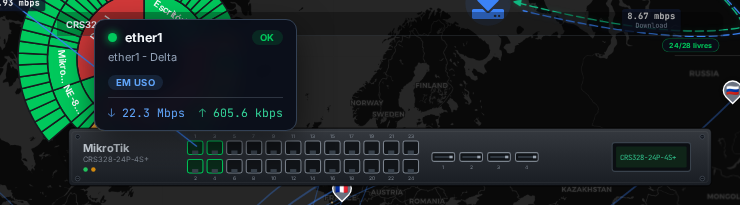
No telão, cada porta casada acende com a cor do status do sensor: verde ok, laranja alerta, vermelho crítico ou offline (piscando), cinza pausado. Ao passar o mouse, um cartão mostra o nome da porta, o status, o sensor e o tráfego ao vivo de download e upload.
Capacidade: portas livres × em uso
Marque Mostrar capacidade das portas nas propriedades do widget e o telão exibe um selo X/Y livres no canto do equipamento, a visão rápida de capacidade de um POP:
| Estado | Critério |
|---|---|
| Em uso | Porta com conector plugado nela no desenho, ou interface casada com tráfego real. |
| Livre | Porta documentada sem conector e sem tráfego. |
O selo muda de cor sozinho: verde com folga, laranja quando restam poucas portas, vermelho com o equipamento lotado. O cartão de cada porta também diz Livre ou Em uso, inclusive nas portas sem sensor casado.
Conector plugado na porta
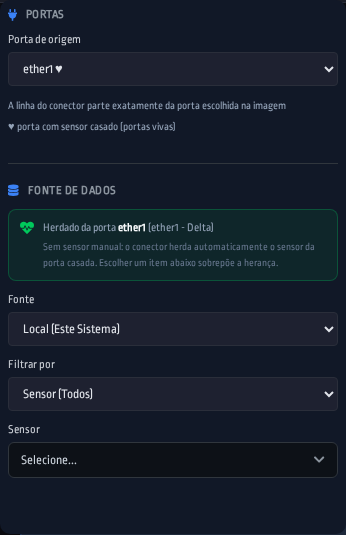
Quando a origem ou o destino de um conector é um widget de imagem com portas documentadas, o painel do conector ganha a seção Portas: escolha a Porta de origem e a Porta de destino e a linha passa a partir exatamente da porta escolhida, com um pino marcando o ponto de conexão. Passe o mouse no pino para ver o nome e o tipo da porta.
- Portas com sensor casado aparecem com um ♥ na lista.
- Conector plugado numa porta casada herda o sensor dela automaticamente: a linha ganha status e valor ao vivo sem configurar fonte de dados. O painel avisa Herdado da porta com o nome do sensor; escolher um sensor manual sobrepõe a herança.
- Se o equipamento usa fonte remota, o conector herda o sensor e a fonte juntos.
Modo TV (viewer)
O viewer é a página de exibição em tela cheia, com dados ao vivo: é o que fica aberto no telão do NOC ou na TV. Abra pelo botão Visualizar (na galeria ou no editor) ou cole a URL direto no navegador da TV:
https://seu-servidor/dashboard/viewer.php?id=N
- O dashboard é renderizado na proporção exata e escalado automaticamente para caber na tela.
- Controles flutuantes aparecem ao passar o mouse: Fullscreen (F), Atualizar (R) e Editar (volta ao editor). Teclas:
Fpara tela cheia,Rpara atualizar,Escsai da tela cheia. - Um selo Atualizado: mostra o horário da última atualização de dados.
- A atualização automática segue o intervalo configurado no dashboard; a cada ciclo, todos os widgets com fonte configurada e os conectores são re-consultados.
- O viewer respeita o tema do dashboard (escuro ou claro), não o tema do sistema.
- Placeholders amigáveis: widget de dados sem fonte mostra Configure a fonte de dados; fonte remota fora do ar mostra Fonte indisponível (e o widget volta sozinho quando ela retorna); gráfico sem histórico mostra "Sem dados no período selecionado".
A página do viewer abre por URL sem pedir login, mas os dados ao vivo exigem uma sessão autenticada no navegador. Na prática, para a TV mostrar dados ao vivo, faça login uma vez no navegador da TV usando o "Lembrar-me" do login (dispositivo confiável); caso contrário os widgets ficam com placeholders. Veja Dispositivos confiáveis.
Para telão 24/7, um refresh de 30 segundos costuma ser suficiente; reserve 10 segundos para painéis pequenos e críticos, pois cada ciclo re-consulta todos os widgets e a carga no servidor cresce em painéis grandes.
Slideshows
Um slideshow é uma playlist de dashboards que roda sozinha em loop, ideal para uma TV alternar entre vários painéis (backbone, OLTs, Flow) sem intervenção. A gestão fica na aba Slideshows da galeria.
Criar um slideshow
- Na galeria, abra a aba Slideshows e clique em Novo Slideshow.
- Preencha o Nome e, se quiser, a Descrição.
- Defina o Delay (segundos): o tempo de exibição de cada slide, de 5 a 300 segundos (padrão 30).
- Escolha a Transicao: Fade, Slide ou Zoom.
- Defina o Acesso: Privado (somente logado), Público ou Protegido por senha (o campo Senha aparece).
- Em Dashboards, clique em Adicionar Dashboard para montar a lista (os slides são exibidos na ordem em que foram adicionados; para reordenar, remova e adicione novamente).
- Clique em Salvar.
Cada card de slideshow mostra uma pilha em miniatura dos dashboards incluídos, a contagem, o delay e o tipo de acesso, com as ações Editar, Copiar URL (copia a URL do player para colar na TV) e Excluir.
O player
https://seu-servidor/dashboard/slideshow.php?id=N
- Cada dashboard roda em tela cheia com dados ao vivo, avançando sozinho no tempo configurado, com a transição escolhida e loop infinito.
- Controles aparecem ao passar o mouse: anterior, play e pause, próximo, indicadores de slide clicáveis, contador "1/N", nome do slide e barra de progresso.
- Acesso Privado: só usuário logado consegue abrir. Protegido por senha: o visitante vê a tela "Digite a senha para acessar" com o botão Entrar; a liberação vale para a sessão do navegador. Público: abre direto.
Use Protegido por senha para telas fora da sala do NOC (recepção, corredor) e Privado (somente logado) para conteúdo sensível. Lembre que, mesmo em slideshow público ou com senha, os dados ao vivo dos widgets seguem a mesma regra do viewer: o navegador precisa de uma sessão autenticada.
Fontes remotas
Fontes de dados remotas permitem que um único dashboard consolide informações de vários servidores Ravi Monitor: a matriz e as filiais, ou um servidor por POP, tudo num telão só. A gestão fica na tela Fontes de Dados (também acessível pela aba Fontes de Dados dentro das configurações do módulo, na engrenagem da galeria).
A tela mostra um card fixo Local (Sistema), o próprio servidor, marcado como Padrao e sempre disponível, e a lista de Fontes Remotas com o status de cada uma (conectado, erro ou offline) e o horário do último teste.
Cadastrar uma fonte remota
- No servidor remoto, gere um token de acesso da API (a dica da própria tela: obtenha o token em Configurações, na área de API do servidor remoto).
- No servidor local, abra Fontes de Dados e clique em Nova Fonte de Dados.
- Preencha o Nome (ex.: Filial Sao Paulo) e, se quiser, a Descricao.
- Informe a URL do servidor: apenas a URL principal, o caminho da API é adicionado automaticamente.
- Cole o Token de Acesso e ajuste o Timeout (segundos) se necessário (padrão 10). Deixe Ativo marcado.
- Clique em Testar Conexao: em caso de sucesso aparece "Conexao bem sucedida!" com a versão do servidor remoto. Salve.
Como funciona
- Os widgets nunca falam direto com o servidor remoto: o servidor local faz o papel de intermediário, consulta o remoto e devolve os dados ao navegador. Não há configuração de CORS ou firewall no lado do navegador.
- No editor, o seletor Fonte da árvore de dispositivos alterna para a fonte remota, e a árvore passa a navegar a topologia daquele servidor (grupos, dispositivos e sensores; as categorias de OLTs, Concentradoras, Servidores DNS e Flow aparecem apenas na fonte local). O duplo-clique funciona igual: o widget nasce apontando para o dado remoto.
- O status da fonte é atualizado a cada consulta real: se a fonte falhar, ela aparece com erro automaticamente. Se cair, os widgets que dependem dela mostram Fonte indisponível e voltam sozinhos quando ela retorna, sem travar o restante do painel.
Se o Testar Conexao passa mas os widgets remotos ficam sem dados, verifique no servidor remoto se o token cadastrado é aceito para consultas de dados (e se o remoto roda a versão 7.2 com o ambiente Dashboards). O teste de conexão valida a API pública; a consulta de dados ao vivo passa por uma validação própria no servidor remoto.
Configurações do módulo Nível administrativo
A engrenagem da galeria abre as configurações do ambiente (disponível para o usuário Master ou para quem tem nível administrativo da permissão de Dispositivos), com as abas Configurações e Fontes de Dados:
| Opção | Efeito |
|---|---|
| Habilitar fontes de dados locais | Permite usar dados do servidor Ravi local nos widgets. |
| Habilitar fontes de dados remotas | Permite conectar a outros servidores Ravi via API. |
| Largura Padrao (px) / Altura Padrao (px) | Dimensões sugeridas para novos dashboards (padrão 1920×1080). |
| Tema Padrao | Tema sugerido para novos painéis: escuro (recomendado para NOC) ou claro. |
| Atualizacao Padrao | Intervalo de refresh sugerido: desativada, 10 s, 30 s, 1 minuto ou 5 minutos. |
| Maximo de Widgets por Dashboard | Recomendação de capacidade por painel (padrão 50). Trate como orientação de desempenho ao planejar painéis grandes. |